
| 일 | 월 | 화 | 수 | 목 | 금 | 토 |
|---|---|---|---|---|---|---|
| 1 | 2 | 3 | 4 | 5 | 6 | |
| 7 | 8 | 9 | 10 | 11 | 12 | 13 |
| 14 | 15 | 16 | 17 | 18 | 19 | 20 |
| 21 | 22 | 23 | 24 | 25 | 26 | 27 |
| 28 | 29 | 30 |
- 객체지향
- 랭그래프
- Python
- RNN
- CNN
- 자연어처리
- 에이전트
- 생성형 인공지능
- TTS
- 소프트웨어 개발
- 머신러닝
- RDBMS
- Transformer
- 힙정렬
- 알고리즘
- python기초
- 정보처리기사
- 데이터엔지니어
- dementional reduction
- 기초
- 데이터 시각화
- LangGraph
- 캐글
- python 기초
- SQL
- ASR
- 트랜스포머
- CLIP
- 딥러닝
- UMAP
- Today
- Total
수달이네 기술 블로그
1. HTML기본기 본문
태그종류
<!-- --> html 주석
/* */ css주석
<h1> </h1> ~ <h6>~</h6> 제목태그 - 블록요소
<b></b>, <strong> </strong> 굵은글씨-인라인요소
<span></span> 인라인요소
<i></i> 기울임 글씨 - 인라인요소
<hr> 한줄 전체 가로선-블록요소
<br> 줄바꿈 - 블록요소
<ol></ol>,<ul></ul>, <li></li> 리스트 태그-블록요소
<table></table>, <tr></tr>, <th></th>, <td></td> 테이블태그-블록요소
<a></a> 링크태그 - 인라인요소
<img> 이미지태그-인라인요소
<label></label>, <input>입력태그-인라인요소
<div></div> 블록요소
블록요소와 인라인요소
블록 요소: 한줄을 전부 차지함
- 자동 줄바꿈, 안에 인라인요소, 다른 블록요소를 포함함.
인라인요소: 줄바꿈 없이 같은 줄에 이어짐
- 텍스트 일부, 작은 단위를 꾸밀 때 사용
- 블록 요소안에서만 정상적으로 꾸밈
CSS(Cascading Style Sheets)
HTML로 만든 웹 문서의 스타일 담당
인라인 스타일
- 스타일을 적용시킬 태그에 style속성을 사용
내부 스타일
- <head></head>영역에 <style></style> 태그를 추가하여 사용함.
선택자{
	속성: 속성값;
}- 태그선택자 : 태그명
- 클래스 선택자: .클래스명
- 아이디선택자: #아이디명
- 전체 선택자: *
외부 스타일
- 별도의 css파일을 만들어서 적용시킨다.
- <head></head>영역에 <link rel=”stylesheet” href=”css파일경로”>
박스모델BoxModel
HTML의 모든 요소는 일정한 영역을 차지한다.
CSS에서는 이러한 영역을 Box Model이라 한다
박스모델의 구성
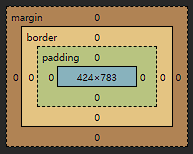
margin: 바깥여백(테두리 밖의 여백
border: 테두리
padding: 안쪽여백(테두리와 컨텐츠 사이의 여백)
contents: 컨텐츠 영역
블록요소의 박스모델
전체 설정되며 margin설정시 위아래(상하)간격은 중복 적용되지 않는다.
width, height, 정렬이 가능하다.
박스 모델의 CSS속성
내용(컨텐츠)
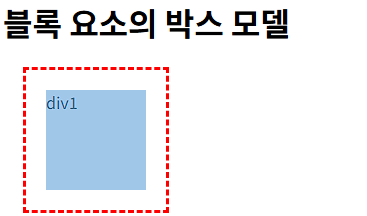
- width: 너비;
- width: 250px;
- height: 높이
- height: 100px;
- 단위는 기본적으로 px단위지만, 그외에 여러 단위가 존재(em, %등)]
- 인라인 요소는 지정되지 않는다.
테두리(border)
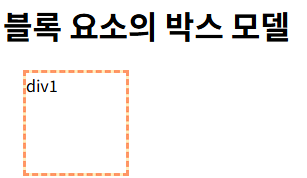
- border: 굵기 모양(형태) 색상;
- border: 5px solid red;
margin(테두리와 테두리 사이의 여백, 바깥 여백)
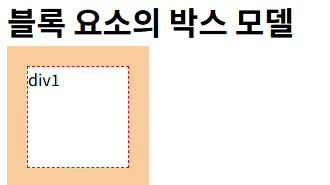
- margin: 4방향;
- margin: 상하 좌우;
- margin: 상 좌우 하;
- margin: 상 우 하 좌; (시계방향)
padding(테두리와 내용 사이의 여백, 안쪽 여백)
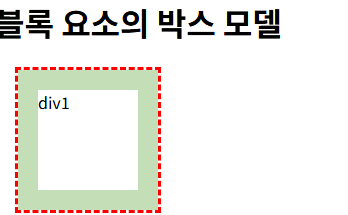
- padding: 4방향;
- padding: 상하 좌우;
- padding: 상 좌우 하;
- padding: 상 우 하 좌; (시계방향)
text가운데 정렬
.div-block{
		height:100px;
    text-align: center;
    line-height:100px;
 }
*auto를 사용하면 요소를 중앙에 위치시킨다.
alt-L-O의 웹사이트에서 f12 style탭에서 직접 수정해볼 수도 있다.
- 하지만 일시적이므로 확인만 하고 고쳐주어야함.

인라인 요소의 박스 모델
전체 설정되며 margin설정시 좌우 간격은 중복 적용되지 않는다.
width, height, 정렬이 되지 않는다.
.span-inline{
    border:2px dotted blue;
    margin: 20px;
    padding: 20px;
    height: 100px;
    width: 100px;
}
컨텐츠
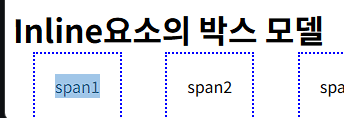
- height, width 가 적용되지 않는다.
border
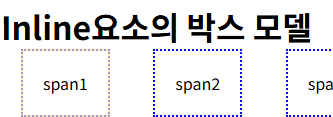
margin

padding

버튼 만들기
    <div id = "btn-container">
        <button class = 'btn'>클릭하세요</button>
    </div>
버튼 태그를 통해 만들 수 있다.
.btn{
    background-color: lightcoral;
    color:darkblue;
    /* 버튼의 테두리를 없앤다, 브라우저 기본 버튼은 테두리가 존재하기 때문 */
    border:none;
    padding: 10px 20px;
    /* 버튼의 모양을 둥글게 만든다  */
    border-radius: 10px;
    /* 마우스를 올렸을 때 손가락 모양으로 바꿔준다 */
    cursor:pointer;
}

.btn:hover{
    /* 마우스가 버튼 위로 올라갔을 때 스타일을 바꿔줄 수 있다 */
    background-color: lightgoldenrodyellow;
    color:red;
}
hover를 통해 스타일을 바꿔줄 수 있다.
- 버튼은 기본 기능이 클릭이 가능한 버튼이라는 것이다.
- 접근성등의 기능이 들어가 있어서 엔터, 태그 등으로 접근이 가능하도록 되어있따. html상의 기능이 특별한 것.
사진넣기
<!DOCTYPE html>
<html lang="en">
<head>
    <meta charset="UTF-8">
    <meta name="viewport" content="width=device-width, initial-scale=1.0">
    <title>프로필 사진</title>
    <link rel="stylesheet" href="./../css/profile.css">

</head>
<body>
    <h1>고양이</h1>
    <img src="./../resource/cat.jpg">
</body>
</html>
위처럼 사진을 넣어줄 수 있으며
body{
    background-color: aquamarine;
    border: 1px solid black;
    padding: 50px;
}

img{
    width: 200px;
    height: 200px;
    border-radius: 50%;
    border: 2px solid red;
}
이처럼 꾸며줄 수도 있다.
움직이는 박스 만들기
<!DOCTYPE html>
<html lang="en">
<head>
    <meta charset="UTF-8">
    <meta name="viewport" content="width=device-width, initial-scale=1.0">
    <title>움직이는 박스</title>
    <link rel="stylesheet" href="./../css/move.css">
</head>
<body>
    <div class="box">😍</div>
    <!-- <div class = "box">😴</div> -->
</body>
</html>
body{
    background-color: gray;
    padding:50px
}

.box{
    width:100px;
    height:100px;
    background-color: bisque;
    color: white;
    text-align: center;
    line-height: 100px;
    border-radius: 10px;

    position: relative;
    /* 자신의 원래 위치를 기준으로 left이동 가능 */
    animation: moveBox 5s infinite alternate;
    /* animation으로 이동하게 만들수 있다. */
}

@keyframes moveBox{
    from{ left:0px}
    to{left:700px}
}
animation특성과 position특성을 활용해 움직이도록 할 수 있다.
시멘틱 태그
태그 자체적으로 의미가 있는 태그
사용이유
header tag

- 페이지나 섹션의 머리말
- 로고, 제목, 검색등이 작성되며 한 페이지에 여러개 사용 가능
footer

- 페이지나 섹션의 꼬리말
- 저작권, 연락처, 관련 링크 등에 사용
nav
- 주요 탐색 링크 묶음(사이드 링크를 전부 넣는 것이 아닌 주요 네비만 작성)
main
- 문서의 핵심 컨텐츠, 문서(페이지)당 1개만
aside
- 보조 정보(사이드바, 관련글, 광고, 용어 설명)메인과 간접적으로 관련있는 정보
section
- 문서의 논리적 구역, 보통 제목태그와 함께 사용
article
- 독립적이고 재사용 가능한 컨텐츠가 들어감(게시글, 카드, 뉴스기사, 댓글 등)
- 단독적으로 배포해도 의미가 통함
div
- 많이 사용함
태그 내용중 data같은 것들이 붙어있는 것은 다른 프레임워크(react, view, springboot)를 사용한 것이다.
'웹 > HTML, CSS, JavaScript' 카테고리의 다른 글
| Vive Coding으로 웹페이지 만들기 + GitHubPage (0) | 2025.12.03 |
|---|---|
| 2. Javascript(DOM - Document Object Model) (0) | 2025.11.29 |
| 1. 자바스크립트기초 (0) | 2025.11.25 |
| 2. CSS추가 내용 (0) | 2025.11.21 |
